Niet elke vergadering is een Teams-vergadering. Een overleg aan tafel, een gesprek op locatie of een telefoongesprek neem je op met je telefoon of een recorder, en van die opname wil je dezelfde notulen als van een online vergadering. Dat kan: je uploadt het audiobestand in je Clerqly-dashboard, kiest de taal, en binnen een paar minuten staan er een transcript en een verslag in je eigen sjabloon klaar om te downloaden. Dit artikel loopt alle stappen langs, met de schermen erbij.
Wat je nodig hebt
- Een Clerqly-account met de audio-uitbreiding aan, of een lopende proefperiode; in de proef zit een tegoed aan minuten.
- Tweestapsverificatie aan. Een opname bevat wat anderen hebben gezegd, en de notulen blijven dertig dagen te downloaden; daarom kun je alleen uploaden, downloaden en verwijderen met een tweede stap bij het inloggen. Je zet het aan onder Instellingen, met een authenticator-app. Bewaar de herstelcodes.
- Een opname als MP3, M4A, AAC of MP4-audio, van hooguit 100 MB en drie uur. Een langere vergadering knip je in delen.
Een opname met je telefoon is meestal goed genoeg, als je de telefoon midden op tafel legt en niet in een jaszak. Wat de spraakherkenning lastig vindt: mensen die door elkaar praten, een galmende zaal en een airco vlak naast de microfoon.
Stap 1: uploaden
Ga naar NoteTaker en dan Audio. Onder de audio-uitbreiding staat de kaart Audio-opname veilig uploaden.
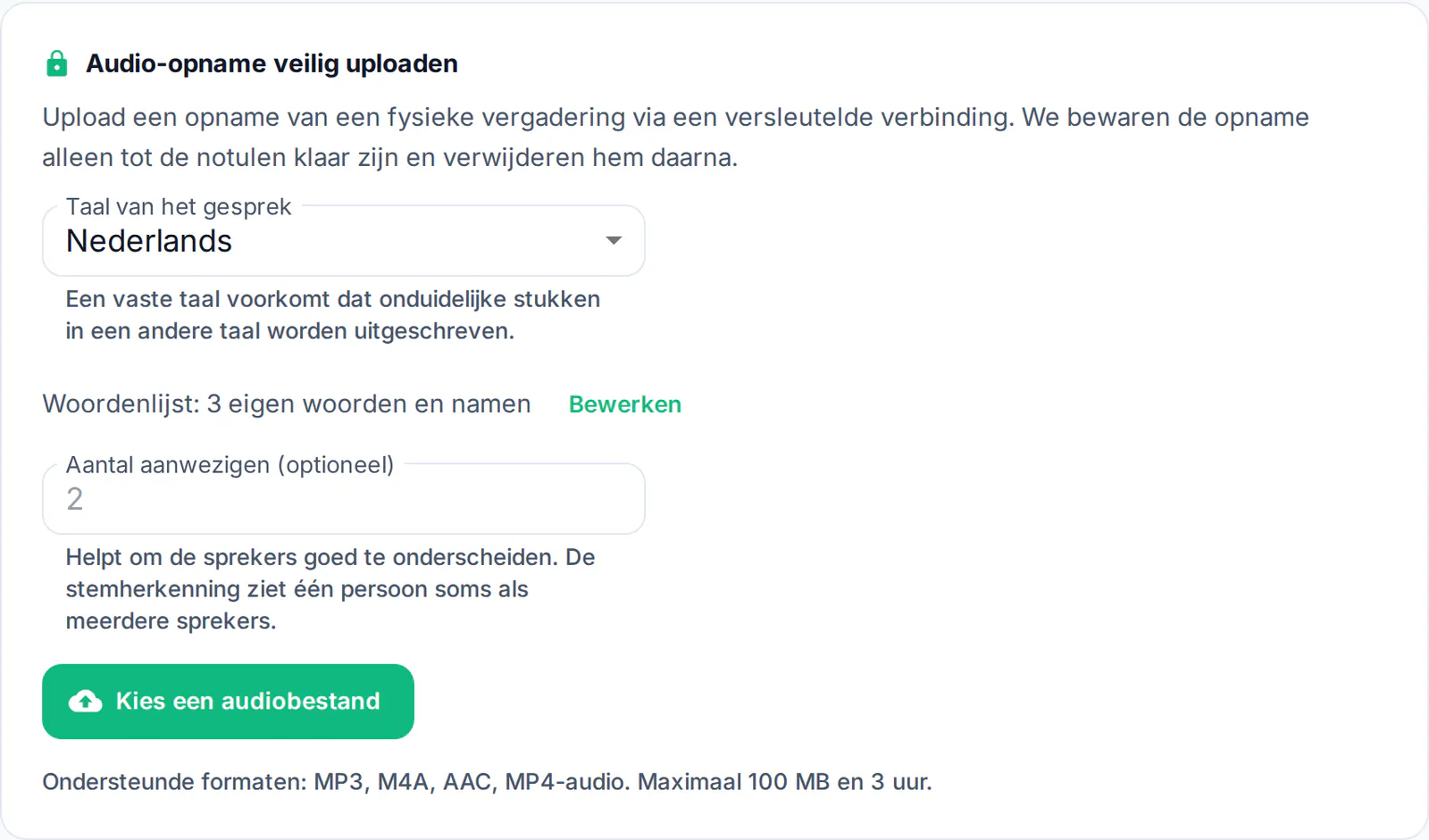
- Taal van het gesprek. Kies de taal die gesproken wordt. Een vaste taal voorkomt dat onduidelijke stukken in een andere taal worden uitgeschreven. Laat je hem op automatisch, dan herkent de spraakherkenning de taal zelf.
- Woordenlijst. Namen van collega's en klanten, vaktermen en productnamen die goed geschreven moeten worden. Je vult hem één keer; hij geldt voor al je opnames.
- Aantal aanwezigen, optioneel. Dit helpt om sprekers uit elkaar te houden: de stemherkenning ziet één persoon soms als twee.
- Kies een audiobestand en de upload start, over een versleutelde verbinding.
Je hoeft niet op de pagina te blijven; de verwerking loopt op de achtergrond door. De opname zelf bewaren we alleen tot het transcript klaar is, daarna wordt het audiobestand verwijderd.
De woordenlijst
In het venster Woordenlijst en taal staan je woorden als losse labels; met het kruisje haal je er een weg. Er passen 98 woorden in, en Clerqly staat er altijd al in. Hier stel je ook de standaardtaal voor je account in.
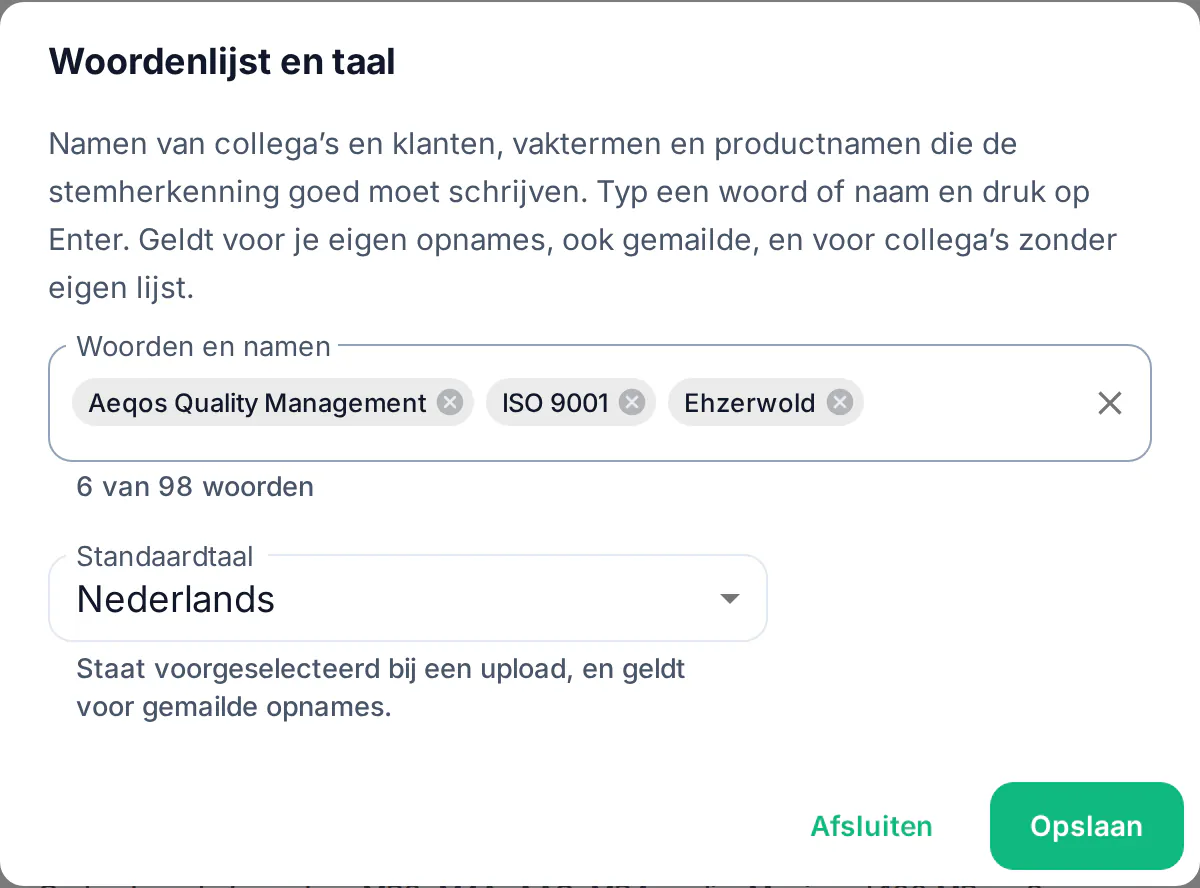
Een goede woordenlijst is het verschil tussen een transcript dat je nakijkt en een transcript dat je kunt gebruiken. Zet er de namen in van iedereen die regelmatig aan tafel zit, de afkortingen van je organisatie en de productnamen.
Stap 2: de verwerking volgen
In de lijst Je opnames en verslagen zie je per opname waar de verwerking staat: Geüpload, Wordt uitgeschreven (de spraakherkenning maakt het transcript), Notulen worden gemaakt (het transcript staat al klaar), Voltooid, of Mislukt, bijvoorbeeld omdat er geen spraak in de opname zit. In de proefperiode krijg je de minuten van een mislukte opname terug.
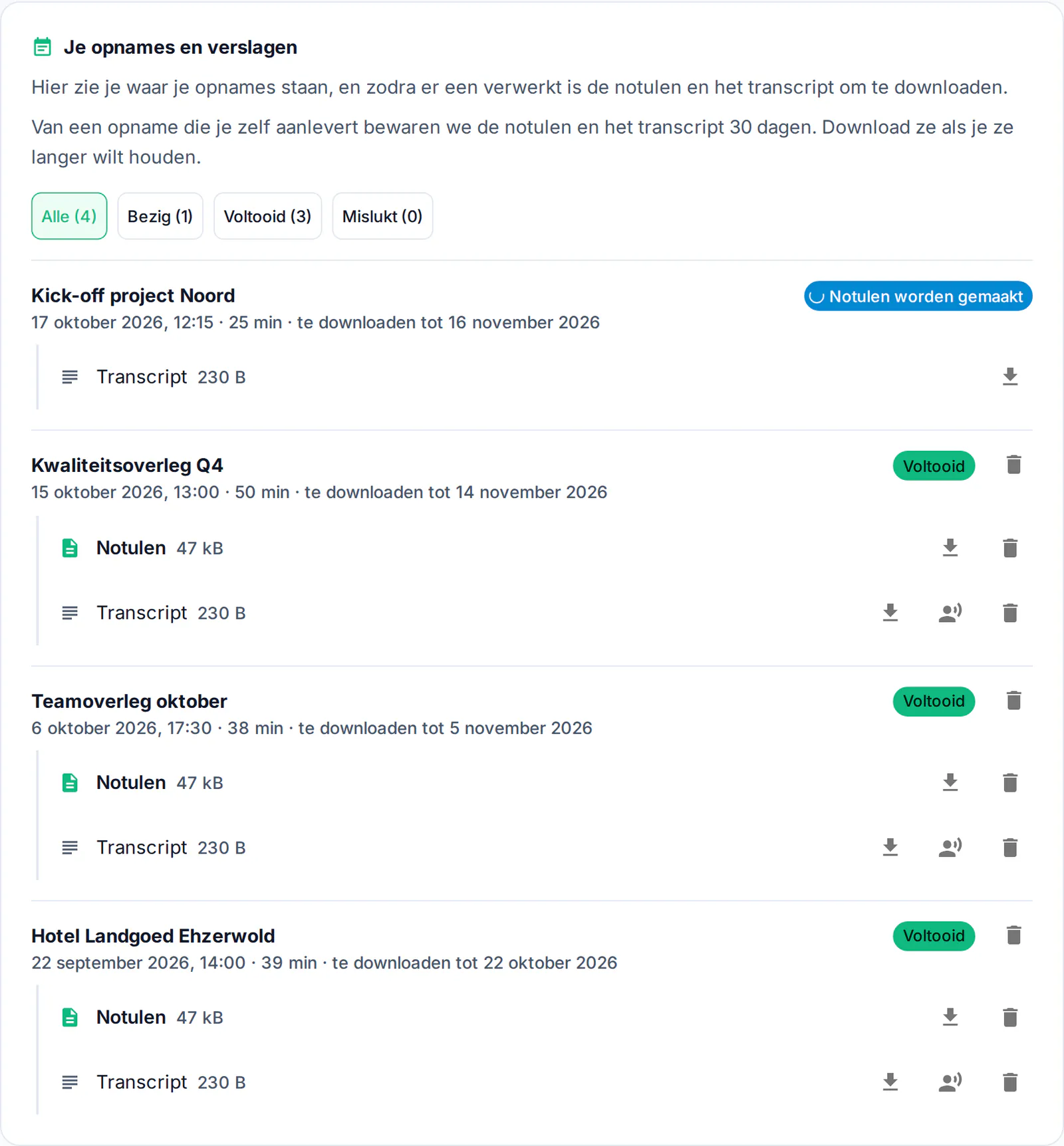
Een opname van een uur is meestal binnen een paar minuten klaar.
Stap 3: notulen en transcript downloaden
Onder elke voltooide opname staan twee bestanden: de notulen, een Word-document in jouw sjabloon met bijvoorbeeld samenvatting, besluiten en actiepunten, en het transcript, de volledige uitgeschreven tekst met per spreekbeurt de tijd en de spreker. Klik op het download-icoon.
Van een opname die je zelf aanlevert bewaren we notulen en transcript dertig dagen; bij elke opname staat tot wanneer. Download ze als je ze langer wilt houden. Heb je je Microsoft 365-account gekoppeld, dan staan de notulen ook in je OneDrive, in de map Clerqly.
Sprekers een naam geven
De spraakherkenning noemt sprekers Spreker 1, Spreker 2, en maakt soms van één persoon twee sprekers. Klik bij het transcript op het spreker-icoon (Sprekers aanpassen). Je ziet per spreker de eerste zinnen, zodat je hoort wie het is, en een naamveld. Geef twee sprekers dezelfde naam om ze samen te voegen, of geef iedereen zijn echte naam.
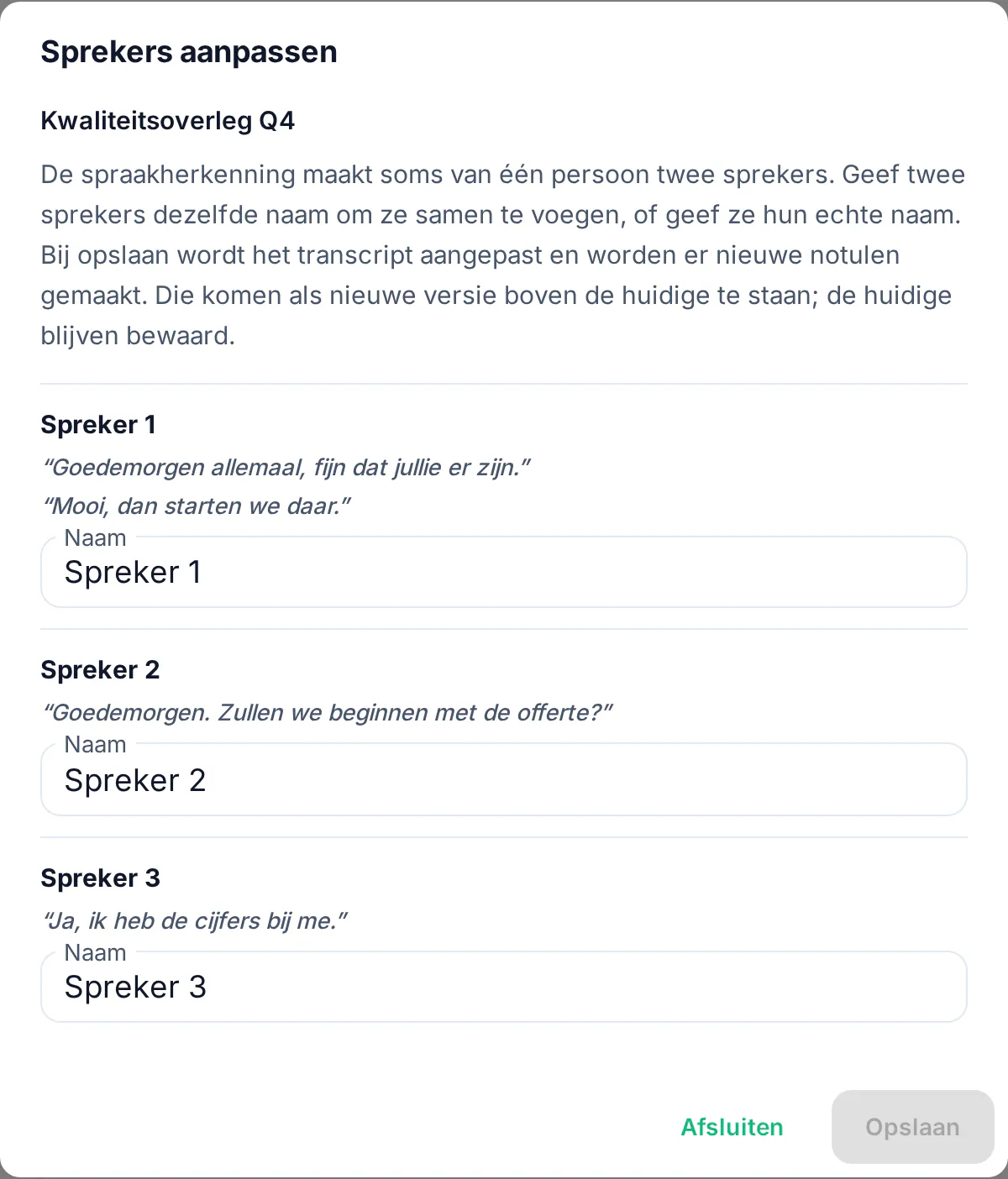
Bij Opslaan wordt het transcript meteen aangepast en gaan de notulen opnieuw in de wachtrij. De nieuwe notulen komen als versie 2 boven de vorige te staan; de vorige blijven bewaard. Dit kun je zo vaak doen als je wilt.
Eerder verwijderen
Je hoeft niet te wachten tot de bewaartermijn om is. Met het prullenbak-icoon achter een opname verwijder je de hele vergadering: notulen, transcript en opname. Achter één bestand verwijder je alleen dat bestand. Verwijderen is definitief; een kopie in je OneDrive blijft staan, die beheer je zelf.
Wat het kost
Het uitschrijven van audio wordt per uur afgerekend, op de gemeten duur van de opname, afgerond op hele minuten. In het dashboard staat onder je abonnement de kaart Audioverbruik met elke uitgeschreven opname: datum, naam, duur, bedrag en status. In de proefperiode is het gratis, tot het tegoed op is. De actuele tarieven staan op de productpagina.
Mailen in plaats van uploaden
Heb je de opname op je telefoon, dan is mailen vaak sneller: stuur het bestand als bijlage naar het Clerqly-adres dat in je dashboard staat. Je krijgt de notulen per mail terug. Hetzelfde adres werkt voor een transcript dat je al hebt, bijvoorbeeld uit een andere tool.
Veelgestelde vragen
Mag ik een vergadering zomaar opnemen?
Als je er zelf aan deelneemt wel, maar de AVG vraagt dat deelnemers het weten en dat je niet meer bewaart dan nodig. Zeg het aan het begin, en bewaar transcript en opname zo kort mogelijk; hoe Clerqly dat zelf doet staat op de pagina over beveiliging.
Welke talen worden ondersteund?
Nederlands, Engels, Duits en Frans. Kies de taal bewust als er veel Engelse termen door het Nederlands lopen.
Hoe lang duurt het?
Een opname van een uur is meestal binnen een paar minuten klaar. Je krijgt een mail zodra de notulen er zijn.
Wat als het mislukt?
Dan staat de opname op Mislukt en kun je hem opnieuw uploaden. Lukt het weer niet, mail dan naar support@clerqly.ai met de naam van de opname en het tijdstip; de inhoud hoef je niet mee te sturen, wij zien aan onze kant wat er met de verwerking is gebeurd zonder de inhoud te lezen.